
Canva vs MapMyMemories: Quale Strumento Gratuito Scegliere per una Mappa di Viaggio?
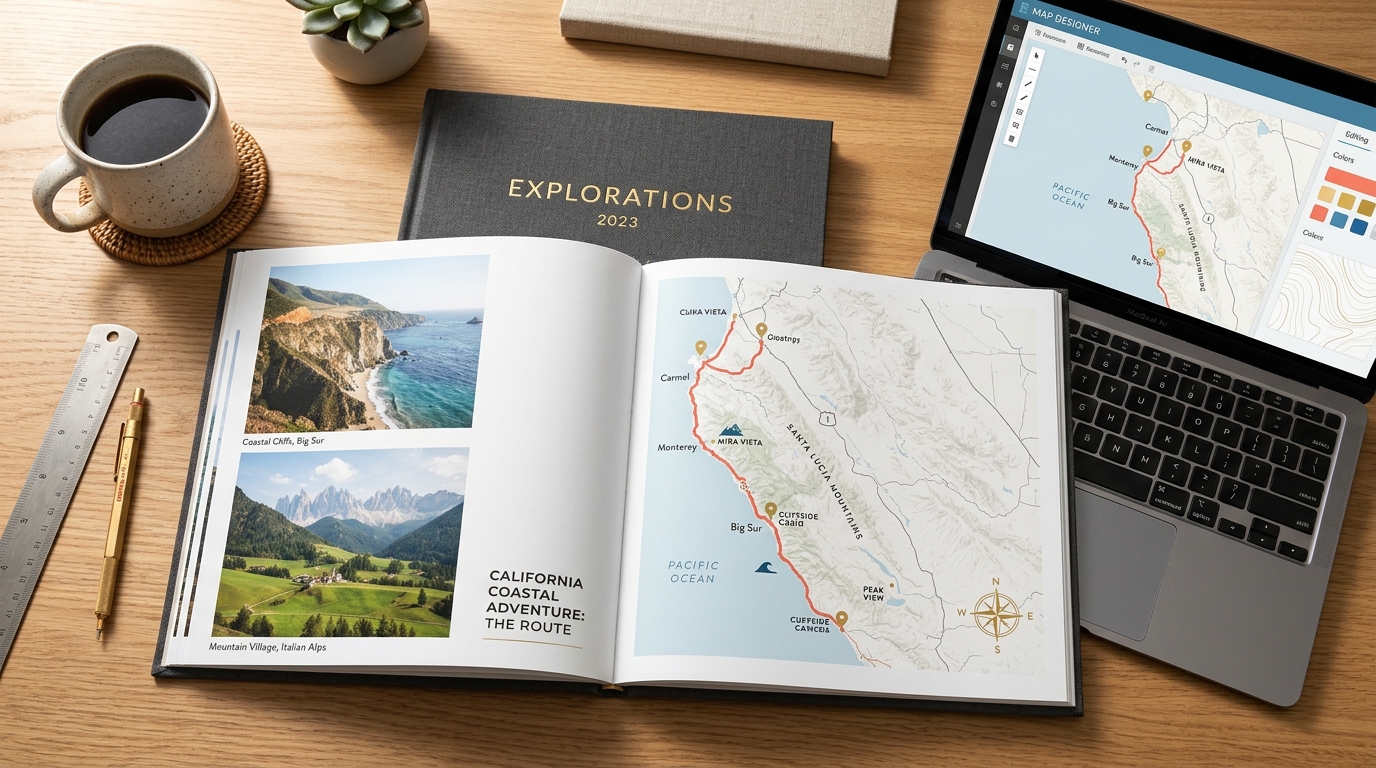
Chi prepara un fotolibro delle vacanze o vuole stampare un poster del proprio viaggio apre spesso Canva come primo strumento. Dopo qualche minuto passato a cercare tra i modelli, però, emerge subito un limite pratico: su Canva trovi sagome illustrate di singoli Paesi e puntine decorative, ma non c'è un vero motore cartografico capace di calcolare strade, rotte aeree, ferrovie o traghetti tra una città e l'altra.
Se stai confrontando gli strumenti gratuiti per creare mappe con Canva, la scelta dipende da cosa devi realizzare. Canva è un programma di grafica per impaginare testi e foto. MapMyMemories è un generatore specifico di mappe di viaggio che usa coordinate geografiche reali, importa file GPX e KML ed esporta gratuitamente file pronti per la stampa a 300 e 600 DPI.
Canva vs MapMyMemories: Confronto Rapido
Ecco le differenze concrete tra i due strumenti quando devi preparare una mappa di viaggio stampabile:
| Funzionalità | Canva | MapMyMemories |
|---|---|---|
| Calcolo reale di strade, voli e treni | No (solo linee tratteggiate disegnate a mano) | Tracciato automatico in auto, aereo, treno, nave, bici o a piedi |
| Importazione tracce GPS (GPX / KML / KMZ) | No | GPX / KML / KMZ |
| Risoluzione di esportazione per la stampa | PNG/JPG a 96 DPI (PDF Stampa a 300 DPI) | Fino a 600 DPI reali (JPG, PNG, PDF) |
| Stili cartografici della mappa | Illustrazioni vettoriali statiche | Più di 6 temi cartografici (Vintage, Minimal, Dark, Terrain) |
| Impaginazione fotolibri e collage multi-foto | Editor grafico completo drag-and-drop | Layout dedicati per poster e brochure PDF di viaggio |
| Esportazione video animato del percorso | Solo animazioni manuali delle diapositive | Video MP4 automatico che segue la traccia del viaggio |
| Prezzo per esportare in alta risoluzione | Piano gratuito + Canva Pro (12€/mese) | 100% Gratis (nessuna filigrana, 300/600 DPI inclusi) |
Come Funziona Canva per le Mappe di Viaggio
Canva è uno dei migliori strumenti online per impaginare copertine di fotolibri, post per Instagram e presentazioni. Quando si tratta di mappe, tuttavia, mette a disposizione elementi grafici statici e non una vera mappa interattiva.
I Punti di Forza di Canva
Canva è molto comodo quando hai già l'immagine della mappa pronta e devi inserirla in un progetto grafico più ampio:
- Migliaia di layout pronti per fotolibri, cartoline, presentazioni e storie social.
- Griglie fotografiche, cornici, adesivi e ampia scelta di font per i titoli.
- Condivisione immediata del progetto con compagni di viaggio o clienti.
- Esportazione in PDF per la stampa con segni di taglio per album multipagina.
I Limiti di Canva nel Tracciare un Itinerario
Se provi a disegnare da zero un itinerario a più tappe dentro Canva, ti scontri subito con quattro ostacoli pratici:
- Nessun sistema di coordinate geografiche: devi cercare la sagoma illustrata di una nazione e posizionare le città a occhio.
- Linee disegnate a mano: per collegare dieci tappe di un on the road devi curvare a mano singole linee tratteggiate, che non seguono le vere strade né la costa.
- Nessun supporto per file GPX o KML: non puoi caricare le tracce registrate con Garmin, Strava, Komoot o Google My Maps.
- Dettaglio cartografico assente: le clip-art vettoriali non mostrano rilievi, strade, isole minori o confini regionali quando fai zoom.
Come Funziona MapMyMemories per gli Itinerari
MapMyMemories nasce esattamente per risolvere questo problema: trasformare le tappe reali di un viaggio in una mappa geografica curata nei dettagli, pronta da incorniciare o da inserire nella prima pagina di un fotolibro.
Cosa Offre MapMyMemories
Invece di posizionare frecce a mano su un disegno statico, inserisci i nomi delle città o carichi il tuo file GPS e l'editor costruisce il tracciato reale:
- Percorsi multimodali reali: collega le tappe in auto (seguendo la rete stradale), aereo (archi di cerchio massimo), treno, traghetto, bici o a piedi nella stessa mappa.
- Importazione diretta di file GPX, KML e KMZ: carica con un clic i tracciati registrati da Strava, Garmin, AllTrails, Komoot o Google My Maps.
- Rendering nativo a 300 DPI e 600 DPI: ogni testo, linea costiera e tracciato viene generato alla densità di stampa corretta per poster A2/A1 e fotolibri senza sgranare.
- Stili cartografici dedicati: passa in un clic tra i temi Vintage, Minimal, Blueprint, Terrain, Dark e Classic.
- 100% gratuito e senza filigrana: il download di JPG e PNG ad alta risoluzione, brochure PDF e video MP4 è completamente gratuito.
Confronto Diretto: Canva vs MapMyMemories
1. Precisione del Percorso e Mezzi di Trasporto
Su Canva il collegamento tra Roma, Firenze, Venezia e le Dolomiti è una semplice freccia curva che sposti col mouse. Su MapMyMemories, scegliendo Auto o Treno la linea segue il tracciato reale, mentre scegliendo Aereo disegna un arco di volo pulito. Puoi combinare voli, tappe in auto e traghetti nello stesso viaggio personalizzando colori e spessori.
2. Qualità di Stampa per Fotolibri e Quadri
Nella versione gratuita di Canva i file PNG vengono scaricati a 96 DPI (a meno di esportare in PDF Stampa o usare Canva Pro per aumentare i pixel). Inoltre, se incolli su Canva uno screenshot di Google Maps, appena lo ingrandisci per una cornice 30x40 cm o 50x70 cm i nomi delle città risultano sfocati. MapMyMemories rigenera i vettori della mappa direttamente a 300 DPI o 600 DPI nel formato scelto (2:3, 3:4, 4:5, serie A o quadrato).
3. Importazione di Tracce GPS (GPX e KML)
Canva non legge i formati cartografici. MapMyMemories apre direttamente nel browser i file GPX, KML e KMZ, mantenendo ogni curva di un trekking, di un giro in moto o di una rotta in barca a vela.
4. Tempo Necessario per una Mappa da 10 Tappe
Costruire a mano una mappa con 10 tappe su Canva richiede 30-45 minuti tra allineare puntine, scrivere caselle di testo separate e piegare linee tratteggiate. Su MapMyMemories basta digitare le 10 città (o usare il generatore di itinerari integrato) per avere la mappa pronta in meno di due minuti, con etichette ordinate e calcolo automatico dei chilometri.
5. Prezzo
Canva offre un ottimo piano gratuito, ma molte grafiche, il ridimensionamento personalizzato e l'esportazione PNG ad alta risoluzione richiedono Canva Pro (circa 12€/mese). MapMyMemories è 100% gratuito su tutte le funzioni, inclusi gli export a 300 e 600 DPI, le brochure PDF e i video MP4.
Il Flusso di Lavoro Ideale: Usare MapMyMemories e Canva Insieme
Se stai impaginando un fotolibro o una presentazione su Canva, non devi scegliere uno strumento escludendo l'altro. Usarli in combinazione richiede tre minuti e unisce precisione geografica e libertà di impaginazione:
- Apri MapMyMemories, inserisci le tappe del viaggio (o carica il file GPX/KML), scegli lo stile di mappa abbinato ai colori del tuo album e scarica gratis il file PNG o JPG a 300 DPI.
- Carica il file ad alta risoluzione nella scheda Caricamenti del tuo progetto Canva.
- Inserisci la mappa nella prima doppia pagina del fotolibro accanto alle foto più belle e al diario dei giorni.
Verdetto: Quale Scegliere?
In sintesi, ecco quando conviene usare ciascuno strumento:
Usa Canva se: Devi impaginare un intero fotolibro, un carosello social o una presentazione in cui basta una sagoma decorativa del Paese.
Usa MapMyMemories se: Vuoi una vera mappa dell'itinerario con strade reali, rotte aeree, traghetti o tracce GPX, pronta da stampare a 300 o 600 DPI come poster da parete, pagina di fotolibro o brochure PDF.
Per la maggior parte dei fotolibri e dei quadri da parete, creare prima la mappa su MapMyMemories e poi importare il file a 300 DPI nel programma di impaginazione fa risparmiare mezz'ora di lavoro manuale e garantisce una stampa nitida.
Domande Frequenti
Si può creare una vera mappa con itinerario stradale su Canva?
Non in modo automatico. Canva offre solo illustrazioni statiche e linee da disegnare a mano, senza calcolo delle strade o delle rotte aeree. Per inserire una mappa accurata in un progetto Canva, conviene generarla gratis a 300 DPI su MapMyMemories e caricare l'immagine su Canva.
MapMyMemories è davvero gratuito rispetto a Canva Pro?
Sì. MapMyMemories è 100% gratuito, senza filigrana e senza abbonamenti. Tutti gli stili di mappa, l'importazione GPX/KML, i video animati MP4, le brochure PDF e i download a 300/600 DPI sono inclusi gratuitamente.
A quale risoluzione conviene scaricare la mappa per un fotolibro?
Scegli 300 DPI su MapMyMemories per i fotolibri standard (A4, 20x30 cm o 30x30 cm) e 600 DPI se vuoi stampare un poster da parete di grandi dimensioni (50x70 cm, 60x90 cm, A2 o A1).
Vuoi trasformare il tuo itinerario in una mappa pronta per la stampa in meno di due minuti? Apri l'editor gratuito di MapMyMemories qui sotto, inserisci le tappe e scarica subito il tuo file a 300 o 600 DPI.
Pronto a Creare la Tua Mappa di Viaggio?
Trasforma i tuoi percorsi di viaggio in mappe personalizzate. 100% gratuito da creare ed esportare.
Inizia a Creare — GratisPotrebbe interessarti anche


Crea Gratis la Tua Mappa di Viaggio a 300/600 DPI
Traccia strade reali, voli, treni e file GPX in pochi secondi. Scarica file JPG, PNG o PDF ad alta risoluzione per il tuo quadro o fotolibro Canva, 100% gratis.
Apri il Generatore di Mappe Gratuito